
前言
这几天折腾了一下我的openlist,想了想总不能一直吃灰吧。突然想起来win的截图之前一直都是放养状态,找了一些文档实现了win截图 -> openlist的自动化
顺便水一篇 blog
对比了一些能找到方案,最后选择了:
Windows → rclone → OpenList WebDAV → 后端存储
相比直接使用网盘客户端,这种方案具有以下优点:
- 支持任意 WebDAV 后端
- 占用资源低
- 配置简单
- 可脚本化
- 可以配合 Windows 任务计划程序实现自动同步
安装 rclone
下载:
Windows 解压即可使用,也可以加入 PATH。
查看版本:
rclone version配置 OpenList WebDAV
进入配置:
rclone config新建一个 Remote:
n) New remote例如命名:
webdav_scPhotoStorage 类型选择:
webdav填写:
URL:
https://你的域名/dav/

Vendor:
Other

User:
用户名

Pass:
密码
完成后测试:
rclone lsd webdav_scPhoto:如果能够列出目录,说明配置成功。
同步命令
例如同步 Windows 截图目录:
rclone sync ^
"C:\Users\用户名\Pictures\Screenshots" ^
webdav_scPhoto:Screenshots ^
-P
参数说明:
| 参数 | 说明 |
|---|---|
| -P | 显示进度 |
| sync | 目标与源保持一致(会删除多余文件) |
| copy | 仅复制新增或修改文件,不删除目标文件 |
| –transfers | 同时上传数量 |
| –checkers | 检查线程数量 |
推荐日常使用:
rclone copy如果希望两边保持完全一致:
rclone sync推荐参数
如果图片较多,可以加入:
--checkers 8
--transfers 4
如果你在 /path/to/src 目录下有很多文件,但每天只有少数文件发生变化,你可以使用以下命令高效地复制最近更改的所有文件
rclone copy --max-age 24h --no-traverse /path/to/src remote:综合使用(我用着的:
rclone copy "C:\Users\zmal\Pictures" webdav_scPhoto: --transfers 16 --checkers 32 --size-only --exclude desktop.ini --exclude Thumbs.db --log-file X:\Soft\PATH\rclone-v1.74.3-windows-amd64\rclone-photo.log --log-level INFO --no-traverse --max-age 24h --config "X:\Soft\PATH\rclone-v1.74.3-windows-amd64\rclone.conf"Windows 自动同步
打开:
任务计划程序
win+r 输入
taskschd.msc
新建任务:
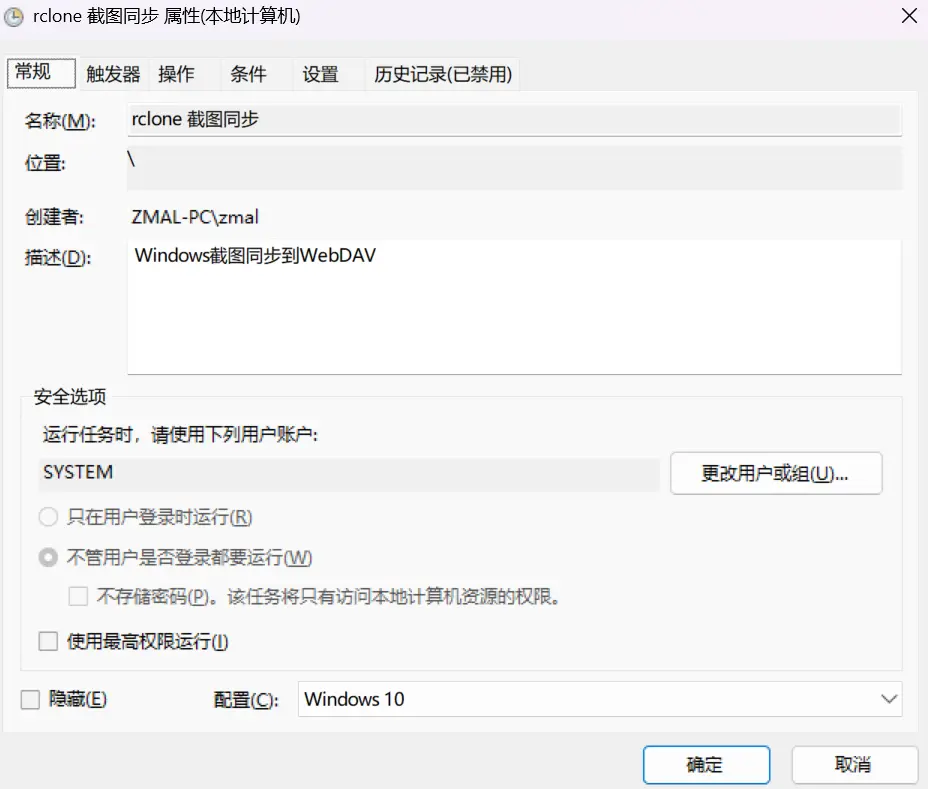
常规
名称随便写
安全选项里面点更改用户或组,填写
SYSTEM这一步是为了让计划执行时不会出现命令行
配置我选的是Windows 10其他的没测不知道干嘛的
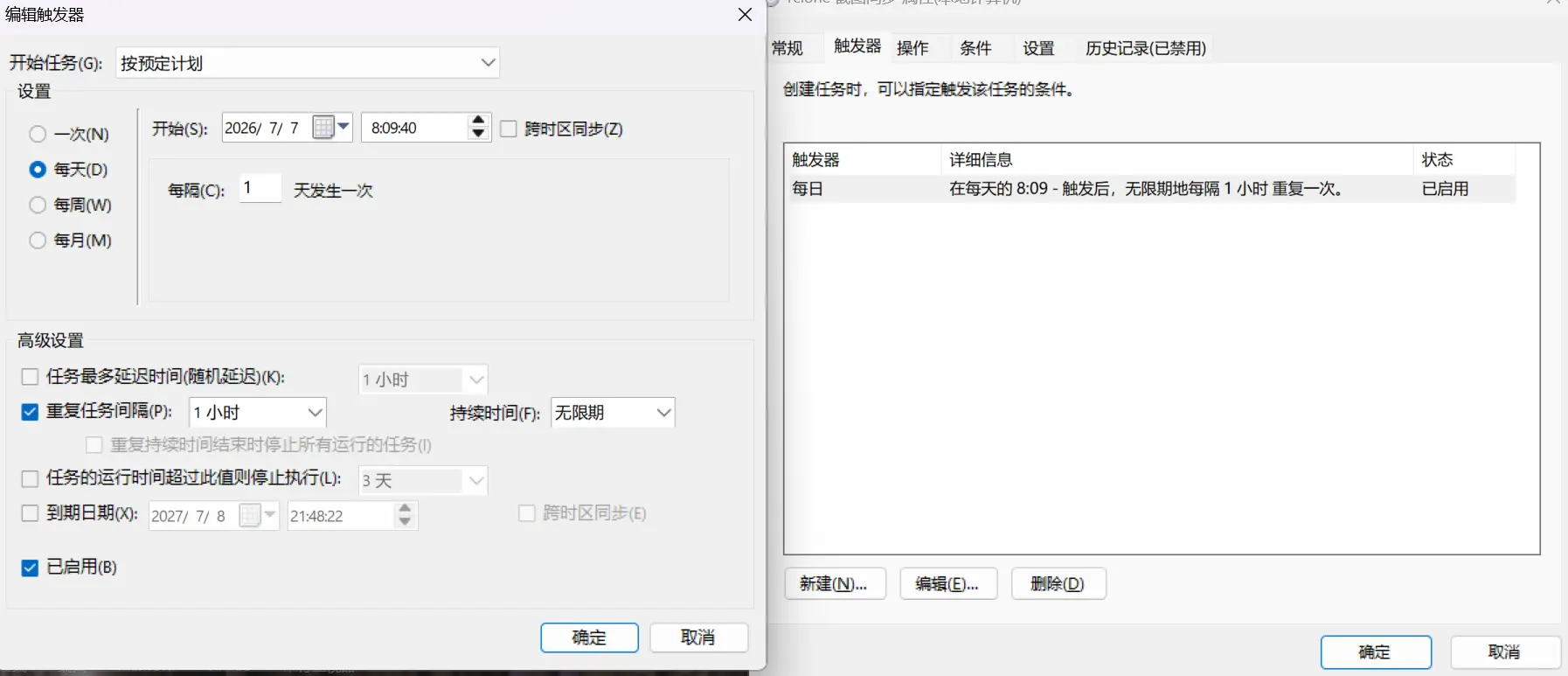
触发器
根据你的情况自己配置
操作
新建一个然后
启动程序
(填写你实际存放rclone的位置,添加了PATH的话也可以直接用 rclone.exe
X:\Soft\PATH\rclone-v1.74.3-windows-amd64\rclone.exe添加参数
copy "C:\Users\zmal\Pictures" webdav_scPhoto: --transfers 16 --checkers 32 --size-only --exclude desktop.ini --exclude Thumbs.db --log-file X:\Soft\PATH\rclone-v1.74.3-windows-amd64\rclone-photo.log --log-level INFO --no-traverse --max-age 24h --config "X:\Soft\PATH\rclone-v1.74.3-windows-amd64\rclone.conf"起始与可以填存放rclone的文件夹 (留空大概也不会有问题
条件
推荐勾选只有在以下网络连接可用时才启动,下面不清楚的话选任何连接就行
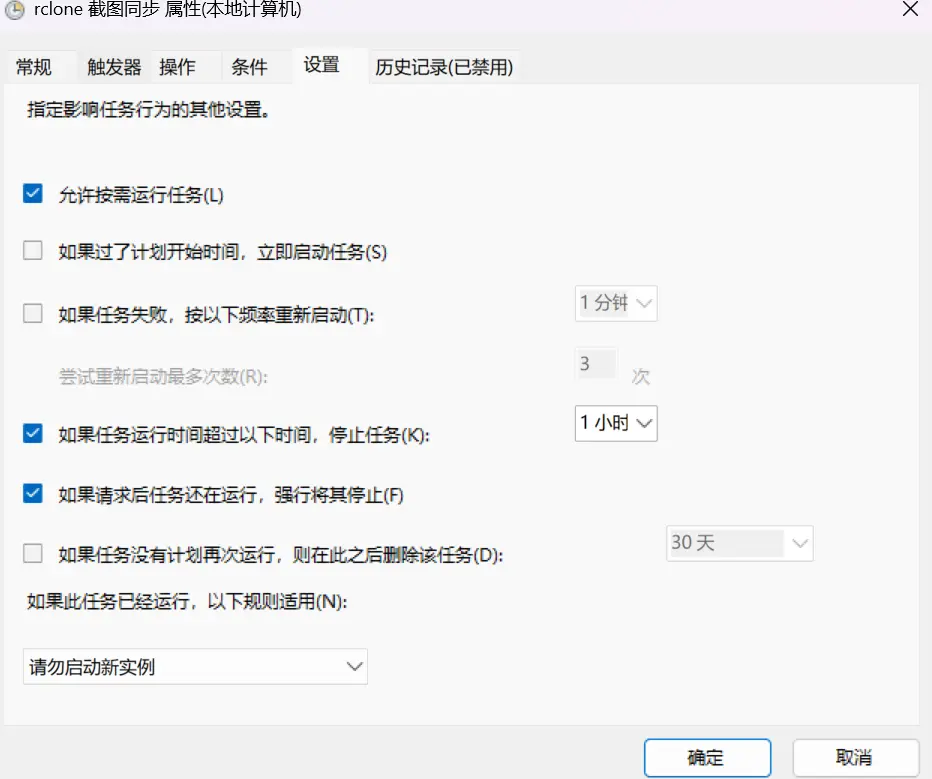
设置
如果不清楚是什么就保持默认即可
sync 与 copy 的区别
copy
本地新增
↓

上传

↓

远程保留所有文件
不会删除远程文件。
适合作为:
- 备份
- 上传
sync
本地
↓

完全同步

↓

远程
远程多出来的文件会被删除。
适合作为:
- 镜像同步
- 保持一致
常见问题
第一次同步很慢
正常现象。
rclone 首次需要:
- 遍历本地文件
- 获取远程文件列表
- 比较时间和大小
之后增量同步会快很多。
我的使用场景
目前主要同步:Screenshots/
Windows 每隔 一个小时 自动同步到:
OpenList
    └── WebDAV
          └── Screenshots
整个流程:
Windows
      │
      ▼
rclone
      │
      ▼
OpenList WebDAV
      │
      ▼
实际存储(不告诉你)
基本无需人工干预,实现截图自动备份。
总结
rclone 配合 OpenList WebDAV 是一个非常轻量、稳定且通用的文件同步方案。
优点:
- 配置简单
- 支持增量同步
- 支持定时任务
- 支持几乎所有主流存储
- 不依赖官方客户端
- 易于脚本化
需要注意的是,目前 OpenList 的 WebDAV 在覆盖已有文件时可能会遇到 409 Conflict 等兼容性问题,建议优先采用新增文件的同步方式,并关注 OpenList 后续版本的修复情况。